2025/10/15
如何去除音频中的背景噪音(3种方法)
了解三种从音频录音中去除背景噪音的方法,从免费浏览器工具到专业 DAW。
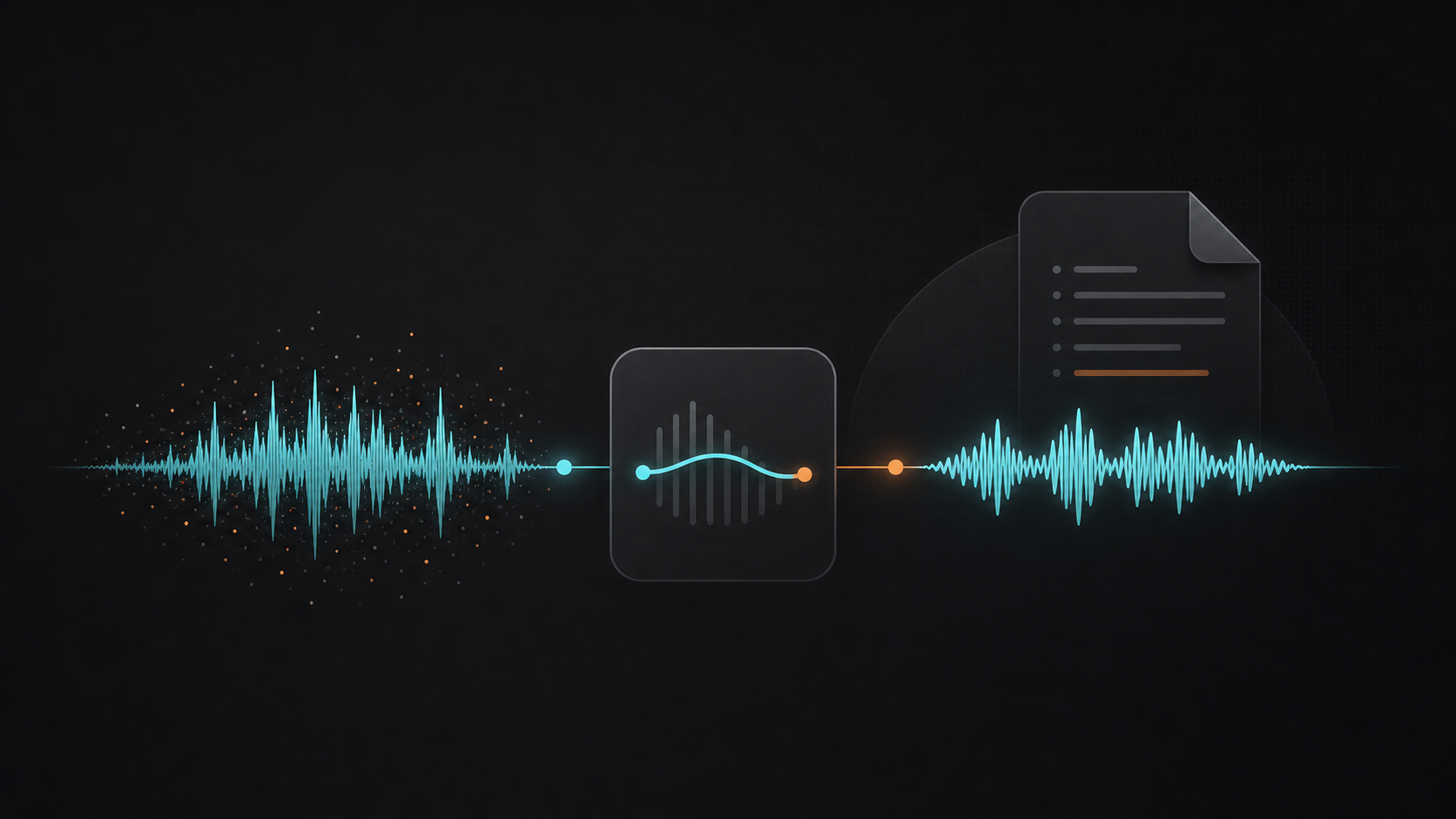
背景噪音能毁掉一段原本很棒的录音。无论是播客录制时的风扇嗡嗡声、Zoom 通话中的窗外交通声,还是现场录音中的风噪——不需要的声音会干扰你想传达的内容。
好消息是:你不需要昂贵的软件或音频工程技能就能修复它。以下是三种去除背景噪音的方法,按易用程度排列。
方法一:WaveSieve 音频清理(最简单)
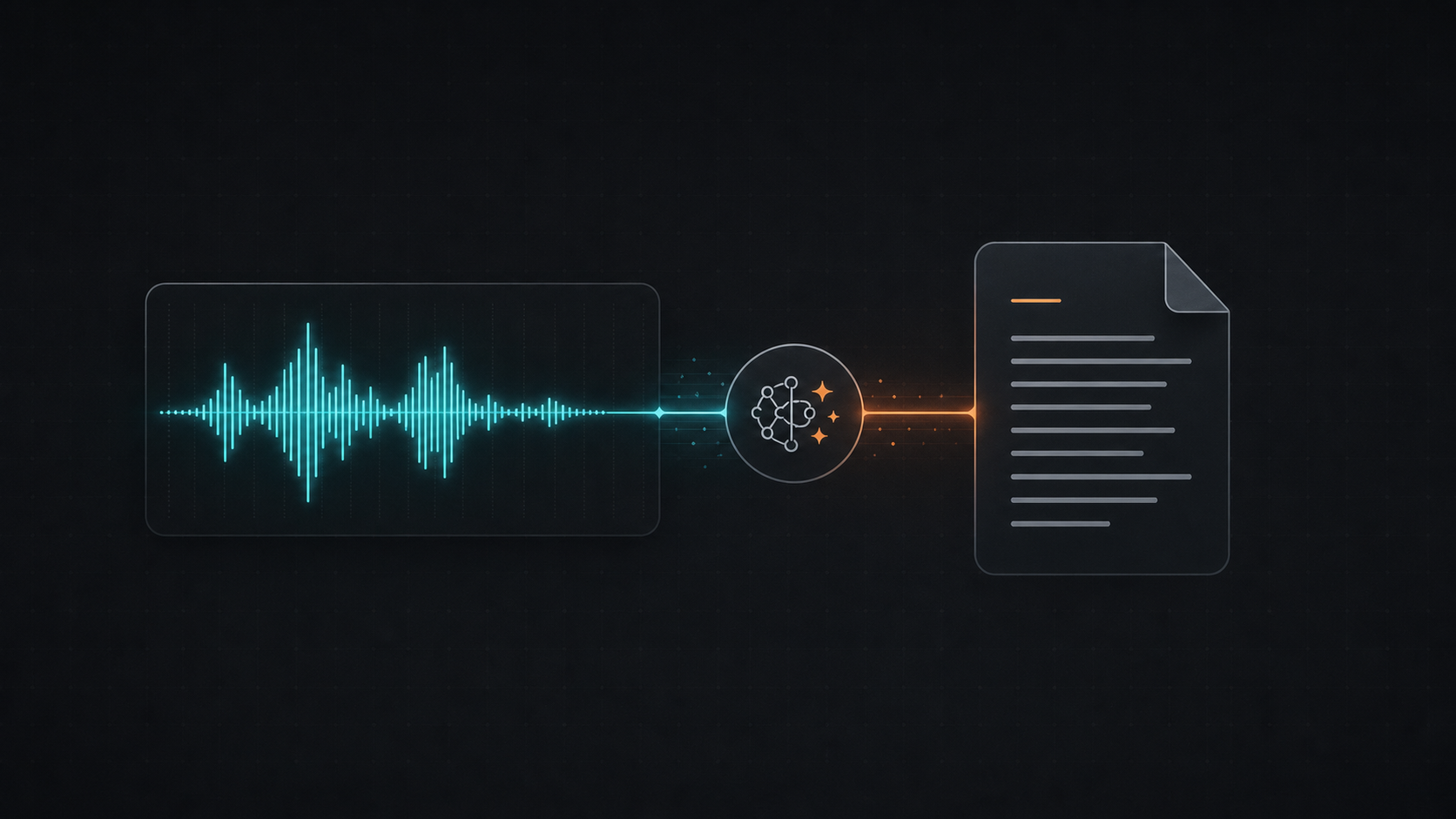
WaveSieve 音频清理使用 AI 自动检测并去除录音中的背景噪音。它完全在浏览器中运行——上传文件,让 AI 处理,然后下载干净的结果。
使用步骤:
- 前往 WaveSieve 音频清理
- 将音频文件拖入上传区域(支持 MP3、WAV、FLAC 等 10 多种格式)
- 选择快速清理去除噪音,或选择清理并精修同时提升清晰度和响度
- 点击处理,等待 AI 工作(通常不到一分钟)
- 下载清理后的音频
最适合: 播客主播、内容创作者,以及任何想要快速获得结果而不必学习音频软件的人。每个文件使用 15 积分。
方法二:Audacity(免费,需手动操作)
Audacity 是一款免费、开源的桌面音频编辑器,内置噪音消除效果。需要更多步骤,但能让你手动控制。
使用步骤:
- 从 audacityteam.org 下载并安装 Audacity
- 打开你的音频文件
- 选择一段只有背景噪音的区域(没有说话声)
- 进入效果 > 噪音消除 > 获取噪音特征
- 选择整个音频轨道
- 再次进入效果 > 噪音消除,调整参数后点击确定
最适合: 熟悉桌面软件、想要精细控制的用户。学习曲线较陡,但完全免费。
缺点: 你需要找到一段"纯噪音"区域来创建特征,而且过于激进的设置会让语音听起来空洞或机器感。
方法三:Adobe Podcast Enhance(在线,有限制)
Adobe 提供了一个在线音频增强工具,作为 Adobe Podcast 的一部分。它使用类似 WaveSieve 的 AI,但依赖于 Adobe 生态系统。
最适合: 已经在使用 Adobe 生态的用户。免费版对文件长度和导出次数有限制。
对比
| 特性 | WaveSieve | Audacity | Adobe Podcast |
|---|---|---|---|
| 易用性 | 非常简单 | 中等 | 简单 |
| 费用 | 15 积分 | 免费 | 免费(有限制) |
| 需要上传 | 是(AI 处理) | 否(桌面端) | 是 |
| 质量 | AI 驱动,效果稳定 | 手动操作,效果不定 | AI 驱动 |
| 格式支持 | 10+ 种格式 | 大部分格式 | 有限 |
| 增强模式 | 有(清理并精修) | 仅手动 EQ | 基础 |
小贴士:从源头预防噪音
再好的后期处理也比不上一段干净的录音。几个简单的习惯就能带来很大的改善:
- 录音前关好门窗
- 关掉房间里的风扇、空调和电器
- 使用指向性麦克风而不是笔记本内置麦克风
- 先录一段测试,听一下再正式开始
- 靠近麦克风——距离越短,语音信号相对于背景噪音就越强
总结
对大多数人来说,像 WaveSieve 音频清理这样的 AI 工具是获得干净音频的最快途径。上传文件,让 AI 处理噪音,然后继续你的项目。如果你喜欢手动控制且不介意学习过程,Audacity 是一个可靠的免费选择。
无论选择哪种方法,清理音频都是你能对任何录音做的最有价值的改进之一。

更多文章
邮件列表
加入我们的社区
订阅邮件列表,及时获取最新消息和更新